
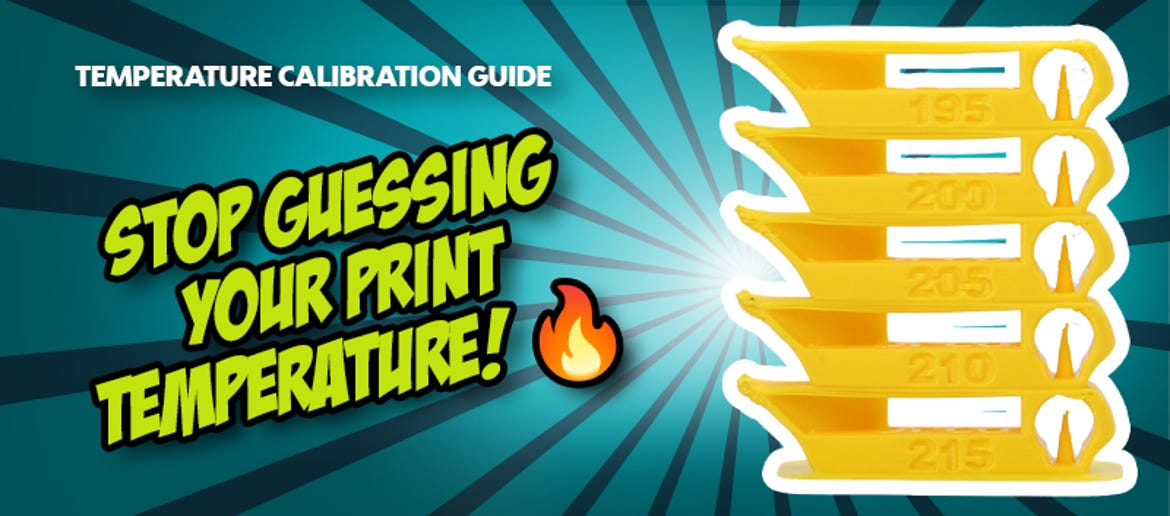
Temperature Tower in OrcaSlicer: addio a stringing e scarsa adesione tra gli strati
Stringing, superfici ruvide o componenti che si rompono lungo gli strati al minimo sforzo? Nella maggior parte dei casi, questi problemi hanno una causa comune: una temperatura di stampa non corretta.
Molti maker stampano il PLA a 200 °C o il PETG a 240 °C senza modificare le impostazioni. Tuttavia, a seconda del produttore, dei pigmenti utilizzati e degli additivi presenti, la temperatura ottimale può variare sensibilmente anche all'interno della stessa tipologia di materiale. La soluzione è il cosiddetto Temperature Tower (torre di temperatura). Vediamo come crearne uno in pochi secondi direttamente in OrcaSlicer.
Perché la temperatura dell'ugello è fondamentale per la qualità di stampa
Impostare la giusta temperatura dell'ugello significa trovare il corretto equilibrio tra viscosità del materiale e raffreddamento:
- Temperatura troppo elevata: il filamento diventa eccessivamente fluido e fuoriesce in modo incontrollato dall'ugello (oozing), causando fenomeni di stringing e peggiorando la qualità degli sbalzi.
- Temperatura troppo bassa: il materiale non fonde correttamente. Le linee estruse non si legano adeguatamente tra loro, il pezzo risulta fragile e gli ingranaggi dell'estrusore possono slittare.
Un profilo di temperatura correttamente calibrato garantisce superfici più pulite, componenti più resistenti e riduce notevolmente il tempo necessario per la post-elaborazione.
Guida passo dopo passo: creare una torre di temperatura in OrcaSlicer
In passato era necessario progettare manualmente le torri di temperatura o utilizzare script G-code di terze parti. Oggi software moderni come OrcaSlicer integrano questi test di calibrazione direttamente nelle loro funzioni.
► Aprire il menu di calibrazione: avvia OrcaSlicer, clicca sulla scheda Calibration nella barra superiore e seleziona Temperature.
► Selezionare il materiale: scegli il tipo di filamento da testare. OrcaSlicer genererà automaticamente il modello 3D e aggiungerà tutti i comandi necessari affinché la temperatura venga modificata di 5 °C a ogni sezione della torre.
► Preparare e avviare la stampa: clicca su Slice e avvia la stampa. Ad esempio, la torre può iniziare a 230 °C alla base e diminuire gradualmente fino a 190 °C nella parte superiore.
► Analizzare il risultato visivamente: una volta terminata la stampa, rimuovi la torre dal piano di stampa ed esaminala in condizioni di buona illuminazione. Presta attenzione a tre aspetti: in quale sezione il fenomeno dello stringing è meno evidente? Dove i ponti (bridges) risultano più puliti? In quale zona eventuali scritte o dettagli sono più definiti?
► Eseguire una prova meccanica: prova a separare delicatamente le diverse sezioni della torre con le dita. Talvolta una temperatura molto bassa produce un aspetto visivamente gradevole, ma una scarsa resistenza meccanica. La temperatura ideale è quella che offre il miglior compromesso tra qualità estetica e robustezza strutturale.
Consiglio per utenti esperti: OrcaSlicer inserisce automaticamente le variazioni di temperatura direttamente nel G-code. Non è quindi necessario utilizzare script "ChangeAtZ" o modificare manualmente le impostazioni dei livelli. Una volta individuata la temperatura ottimale, è sufficiente salvarla nel profilo del filamento alla voce "Temperatura di stampa" per utilizzarla in tutti i progetti futuri.
Conclusione: la temperatura corretta è la base per stampe di alta qualità
La torre di temperatura non è un test opzionale, ma dovrebbe rappresentare il primo passaggio ogni volta che si utilizza una nuova bobina di filamento. Affidarsi esclusivamente ai valori suggeriti dal produttore significa spesso rinunciare a prestazioni migliori. Dedica circa 30 minuti a individuare la temperatura ideale in OrcaSlicer e potrai eliminare in un colpo solo tre dei problemi più comuni nella stampa 3D: stringing, superfici poco curate e scarsa adesione tra gli strati.
Ultima recensione
-
Anycubic Photon Mono M7 Pro
- Sistema di illuminazione Light Turbo 3.0
- Sorgente luminosa COB
- Serbatoio resina con controllo dinamico della temperatura
-
-
-
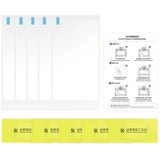
Anycubic Pellicola Protettiva per Schermo LCD, Photon Mono M7/M7 Pro (5 pezzi)
- Ricambio originale
- Da Anycubic
Il nostro blog:
- Come configurare il firmware Marlin e farlo funzionare
- Migliorare i testi piccoli nella stampa 3D: come ottenere scritte finalmente leggibili
- Diventa parte della nostra community Discord!
- Bambu Studio Modifiers: come ottimizzare la stampa 3D dove conta!
- Beam Interlocking nella stampa 3D: come collegare finalmente TPU e PETG nel modo corretto
Scopri 3DJake:
-
Svizzera: spedizione standard gratuita a partire da CHF 69.90
-
Consegna in 3 giorni
Più di 11.350 prodotti
Consegniamo in
oltre 40 Paesi nel mondo
